

Temps de lecture : 9 min
Points clés à retenir
- Création de listes sur mesure pour regrouper les étapes culturelles.
- Guidage en réalité augmentée Live View pour l'exploration piétonne.
- Économie de batterie optimisée pendant les excursions rutilantes.
- Verrouillage de la carte au Nord pour stabiliser l'orientation.
- Navigation privée pour des recherches de destinations sans biais.
Organiser son parcours culturel : la création de collections et listes personnalisées
- Créer une nouvelle liste intitulée avec la région ou la ville visitée.
- Ajouter les monuments, musées et édifices remarquables repérés lors des recherches.
- Associer une note personnelle ou une priorité d'étape à chaque lieu.
- Activer le partage avec les autres participants au voyage.
Comment exploiter Google Maps pour concevoir un itinéraire culturel sans stress et sans panne de batterie ? Pour préparer un itinéraire sur Google Maps tout en bâtissant un itinéraire de voyage riche en découvertes patrimoniales, il est essentiel d’adopter de bons conseils de voyage. La planification d’un séjour demande en effet une organisation rigoureuse pour concilier curiosité touristique et sérénité logistique.
Pour préparer un itinéraire sur Google Maps sans stress, regroupez vos étapes culturelles dans des listes personnalisées, orientez la carte au Nord, utilisez le mode économie d’énergie, guidez-vous à pied avec Live View et effectuez vos recherches en mode incognito. Cette approche méthodique évite la dispersion des informations et permet d’aborder chaque journée d’exploration avec une vision claire des étapes incontournables.
Créer des sélections thématiques par village ou musée
La première phase consistant à savoir comment préparer un itinéraire de voyage efficace repose sur la création de collections ciblées. Au lieu de conserver des dizaines de repères épars sur votre carte, ouvrez l’onglet d’enregistrement de l’application et structurez vos découvertes. Vous pouvez élaborer des dossiers distincts par territoire ou par thématique éditoriale, comme les musées nationaux, les édifices religieux remarquables, ou encore les centres d’art régionaux.
Chaque point d’intérêt enregistré dans une liste personnalisée accepte l’ajout de notes individuelles. Profitez-en pour y inscrire les horaires d’ouverture des monuments, les tarifs de réservation ou le temps estimé de visite. Lors de vos déambulations, cette préparation facilite l’ordonnancement de vos journées et garantit une immersion culturelle fluide sans perte de temps inutile.
Partager ses listes avec ses compagnons de voyage
Le tourisme culturel gagne à être partagé. L’une des fonctionnalités les plus pratiques de l’application réside dans la possibilité de transmettre vos sélections à vos proches en autorisant la modification collaborative. Les membres de votre groupe peuvent ainsi ajouter leurs propres coups de cœur, corriger des horaires ou suggérer des étapes gourmandes à proximité des édifices visités.
Cette mutualisation des repères crée un carnet de route numérique unique et accessible en permanence à tous les voyageurs. Que vous prépariez un long séjour ou une escapade ponctuelle, la synchronisation instantanée des données garantit que l’ensemble des participants dispose du même niveau d’information sur les trésors patrimoniaux programmés.
Après avoir répertorié vos étapes culturelles, découvrez comment vous orienter sur le terrain avec la réalité augmentée.
Explorer les centres historiques à pied avec la réalité augmentée Live View
Pour étalonner la boussole et orienter Live View, pointez l'appareil photo vers les façades des bâtiments environnants plutôt que vers le sol ou le ciel.
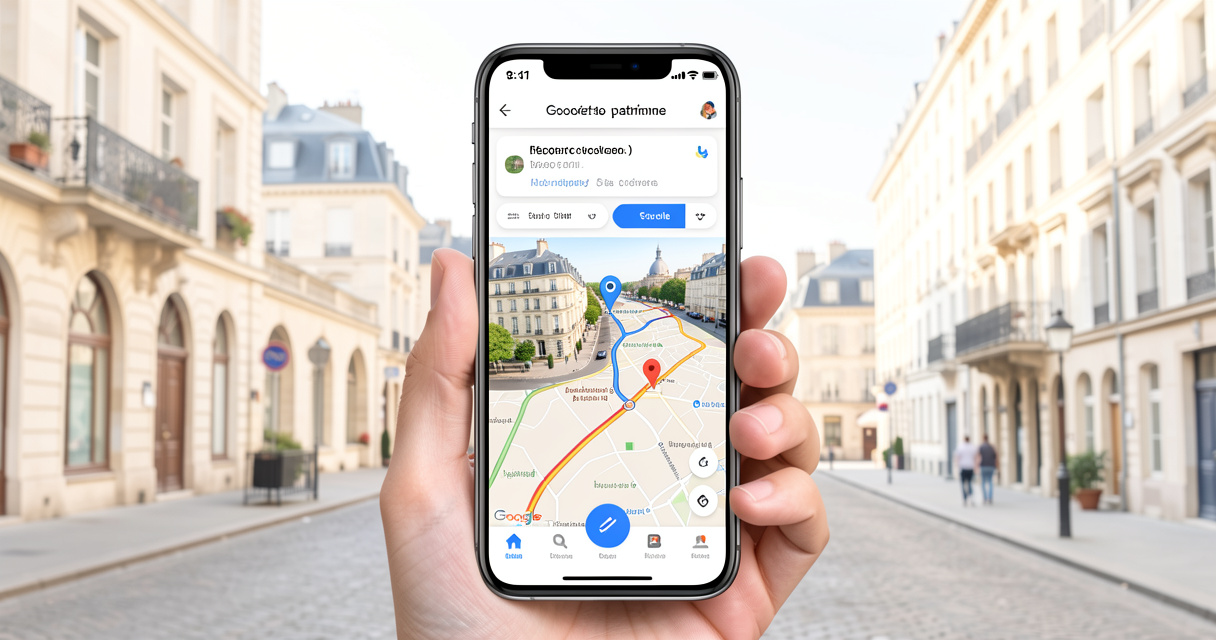
Une fois arrivé sur les lieux d’intérêt, la lecture des plans traditionnels peut s’avérer complexe au milieu des ruelles étroites et des ensembles architecturaux anciens. L’outil Live View transforme cette expérience en superposant des indications visuelles interactives directement sur le flux vidéo de votre appareil photo, idéal pour découvrir le patrimoine local en voyage sans hésitation.
Activer la réalité augmentée en zone piétonne
Lorsque vous marchez dans le centre historique d’une ville au riche passé, la recherche du bon itinéraire piéton requiert souvent des ajustements fréquents. En activant la fonctionnalité de réalité augmentée, l’écran de votre smartphone affiche des flèches virtuelles et des repères tridimensionnels ancrés sur le décor réel. Il devient alors très aisé d’identifier la direction exacte de la cathédrale, du musée des beaux-arts ou du théâtre antique.
Pour bénéficier d’un guidage optimal, tenez simplement votre téléphone à hauteur des yeux tout en balayant doucement le paysage urbain. L’application identifie les façades des bâtiments historiques pour recalibrer la position géographique de l’utilisateur avec une précision millimétrique, évitant ainsi les demi-tours inutiles au cœur des cités médiévales.
Se repérer facilement sans hésiter aux intersections
Les intersections complexes et les ruelles serpentines constituent une difficulté fréquente lors des balades en ville. Grâce à Live View, les signaux directionnels sont ancrés au sol virtuel et indiquent précisément le virage à emprunter. Vous conservez ainsi une parfaite attention envers la beauté de l’architecture environnante plutôt que de garder les yeux rivés sur un plan plat.
Cette fluidité de déplacement permet d’apprécier sereinement chaque détail architectural, des façades à colombages aux fontaines historiques. Le repérage instantané offre une vraie liberté d’esprit pour apprécier les richesses culturelles traversées au fil de la promenade.
Une fois repéré en centre-ville, il convient de veiller à la gestion de l’énergie de votre appareil.
Préserver l’autonomie du smartphone durant les excursions grâce au mode économie d’énergie
Attention : l'utilisation continue du GPS en zone rurale ou isolée accélère la décharge de la batterie en raison de la recherche fréquente de réseau mobile.
L’utilisation intensive de la géolocalisation et des fonctionnalités d’orientation sollicite fortement les ressources matérielles de votre téléphone portable. Pour éviter de vous retrouver démuni d’outils de navigation au milieu d’un circuit culturel, il est primordial de comprendre comment organiser un road trip en France tout en maîtrisant la consommation énergétique de vos appareils électroniques.
Réduire la consommation de batterie en guidage piéton
Pour optimiser l’autonomie du smartphone au cours d’une longue journée d’exploration, l’activation des options de sobriété énergétique s’avère indispensable. Dans les paramètres de guidage de l’application, activez le mode économie d’énergie spécifique au trajet à pied. Cette option assombrit l’écran lors des lignes droites et ne rallume l’affichage qu’à l’approche d’une bifurcation stratégique.
Par ailleurs, télécharger les cartes de la zone géographique traversée permet une consultation hors ligne complète. Cette astuce coupe la dépendance aux données mobiles continues et réduit sensiblement l’échauffement du processeur, prolongeant ainsi la durée de vie de la batterie tout au long de vos pérégrinations patrimoniales.
Prolonger l’utilisation lors de longues balades en nature
Lorsque vos itinéraires culturels vous mènent vers des abbayes isolées, des parcs régionaux ou des sites archéologiques en pleine nature, la couverture réseau peut se révéler instable. La recherche constante de signal 4G ou 5G constitue l’une des causes majeures de décharge rapide de la batterie.
En coupant la mise à jour en arrière-plan des applications non essentielles et en vous reposant sur les cartes préalablement enregistrées dans votre appareil, vous garantissez un suivi fluide de votre parcours. Vous pourrez ainsi photographier le patrimoine et suivre vos étapes du matin au soir en toute quiétude.
Conserver de la batterie s’avère précieux, tout comme maintenir des repères spatiaux stables lors de vos déplacements.
Garder la carte orientée au nord pour garder ses repères dans les territoires inconnus
Le verrouillage de la carte au Nord fixe l'orientation du plan vers le Nord géographique, empêchant la carte de pivoter au gré des mouvements de l'utilisateur.
Lorsqu’on cherche une destination en France pour un week-end d’exploration culturelle, s’orienter dans un environnement inconnu exige une perception spatiale constante. Par défaut, les cartes électroniques ont tendance à faire pivoter l’affichage en fonction de l’orientation du marcheur, ce qui peut troubler la lecture chez de nombreux voyageurs.
Fixer l’orientation pour simplifier la lecture de carte
Verrouiller la carte vers le Nord géographique constitue une méthode particulièrement efficace pour préserver une représentation mentale stable des lieux visités. En maintenant le haut de l’écran tourné vers le Nord, vous faites correspondre la carte numérique aux plans papier traditionnels. Il devient immédiatement plus facile de situer les fleuves, les axes majeurs et les monuments emblématiques les uns par rapport aux autres.
Cette fonctionnalité s’active en un seul geste dans les réglages d’affichage de la carte. Elle offre une meilleure appréciation des distances et des directions, permettant aux férus d’histoire et d’architecture de comprendre la topographie urbaine ou rurale dans laquelle s’inscrit leur visite.
Éviter la désorientation dans les ruelles médiévales
Dans les centres anciens aux ruelles sinueuses et encaissées, le signal de la boussole interne des smartphones subit fréquemment des perturbations électromagnétiques. Si la carte pivote continuellement, l’utilisateur perd ses repères et peine à identifier la direction réelle de son parcours.
Le blocage de la carte au Nord neutralise ces micro-rotations intempestives. Même lorsque vous contournez un édifice historique ou empruntez une petite ruelle, votre carte conserve une stabilité absolue, facilitant un repérage rapide et sans confusion.
Outre l’orientation géographique, la recherche neutre d’informations constitue un atout précieux pour organiser votre séjour.
Utiliser la navigation privée pour rechercher des destinations sans biais de recherche
Le mode incognito permet de rechercher des étapes secrètes ou de préparer des visites surprises sans laisser d'historique ni modifier les suggestions futures.
La préparation d’un week-end culturel en France en train repose souvent sur l’exploration de nombreuses opportunités de visites et de lieux d’hébergement. Néanmoins, l’historique de recherche personnel et les algorithmes de recommandation peuvent restreindre vos résultats en vous suggérant continuellement le même type de lieux déjà consultés.
Masquer ses recherches de l’historique personnel
En activant le mode incognito au sein de l’application de cartographie, vos requêtes d’exploration et vos consultations de lieux ne sont plus rattachées à votre compte utilisateur. Cette étanchéité évite de polluer votre historique quotidien avec des recherches temporaires propres à un voyage à venir.
Cette neutralité permet de consulter des informations objectives sur l’affluence, les avis et les horaires de visite sans altérer la personnalisation future de votre profil d’utilisation habituel.
Obtenir des suggestions neutres pour l’exploration culturelle
L’utilisation de la navigation privée offre un accès neutre à la base de données des lieux d’intérêt. Vous découvrez ainsi des trésors patrimoniaux méconnus, des petits musées municipaux ou des monuments historiques locaux qui auraient pu être masqués par les algorithmes de recommandation personnalisée.
Cette neutralité s’avère particulièrement utile pour dénicher des pépites culturelles hors des sentiers battus et construire un programme d’excursions riche et varié, libéré des filtres d’habitudes d’utilisation.
Voyons à présent comment combiner l’ensemble de ces outils pour structurer une organisation sans faille.
Méthodologie pour construire un itinéraire de voyage fluide et sans stress
| Fonctionnalité | Usage principal | Moment d'activation |
|---|---|---|
| Collections personnalisées | Regrouper les lieux culturels et étapes | Avant le départ |
| Live View | Orientation précise en zone piétonne | Arrivée au centre historique |
| Mode économie d'énergie | Préserver la batterie du smartphone | Pendant les longues excursions |
| Carte fixe au Nord | Maintenir un repère spatial constant | Balades en ruelles étroites |
| Navigation privée | Rechercher sans altérer son algorithme | Phase de repérage et planification |
Pour préparer un itinéraire sur Google Maps de manière irréprochable, l’articulation méthodique de ces cinq fonctionnalités cachées constitue la clé d’un séjour réussi. En combinant judicieusement la préparation en amont et l’exploitation des outils numériques sur le terrain, chaque étape du voyage gagne en fluidité et en plaisir de découverte.
Combinaison optimale des 5 fonctionnalités
La réussite d’un séjour culturel repose sur une séquence logique d’utilisation des outils cartographiques :
- Organiser ses visites grâce aux collections personnalisées préparées plusieurs jours avant le départ.
- Utiliser la navigation privée lors des phases de repérage pour garantir des choix impartiaux.
- Protéger la batterie avec le mode économie d’énergie et garder des recherches neutres via le mode incognito tout au long des excursions.
- Naviguer sans stress avec Live View et l’orientation au Nord pour maintenir une excellente compréhension du territoire.
Exemple concret de séjour culturel de 3 jours
Pour illustrer cette méthode, analysons un itinéraire de voyage exemple étalé sur trois jours dans une cité patrimoniale française :
- Jour 1 : Arrivée en gare, consultation de la liste enregistrée pour rejoindre le quartier historique, puis utilisation de la réalité augmentée Live View pour rejoindre la cathédrale et les musées adjacents sans hésitation.
- Jour 2 : Excursion piétonne le long des remparts avec la carte orientée au Nord pour garder des repères spatiaux nets, tout en activant le mode d’économie d’énergie pour préserver l’autonomie jusqu’au soir.
- Jour 3 : Découverte de sites secondaires dénichés en navigation privée et partage immédiat des repères mis à jour avec vos compagnons de parcours.
Mettre en pratique ces 5 fonctionnalités pour votre prochain séjour culturel en France.
❓ FAQ
Comment enregistrer ses étapes patrimoniales sur Google Maps avant un voyage ?
Pour enregistrer vos étapes patrimoniales sur Google Maps avant le départ, il suffit de créer une liste personnalisée dans l’application afin de regrouper l’ensemble des musées, monuments et restaurants à visiter selon chaque journée d’excursion.
Comment économiser sa batterie en utilisant Google Maps durant un séjour ?
Pour économiser l’énergie de votre smartphone en voyage, activez le mode économie d’énergie lors des guidages à pied et téléchargez au préalable les cartes de vos zones de destination pour pouvoir les consulter hors ligne.
Pourquoi bloquer l’orientation de la carte vers le Nord ?
Fixer l’orientation de la carte vers le Nord évite les pivotements intempestifs du plan sur votre écran et simplifie grandement la lecture géographique lors des balades et déambulations en ville.

Ex-GO Club Med reconvertie baroudeuse à plein temps. Je décrypte le monde depuis 10 ans — sans agence, sans itinéraire figé, avec beaucoup de café local.